
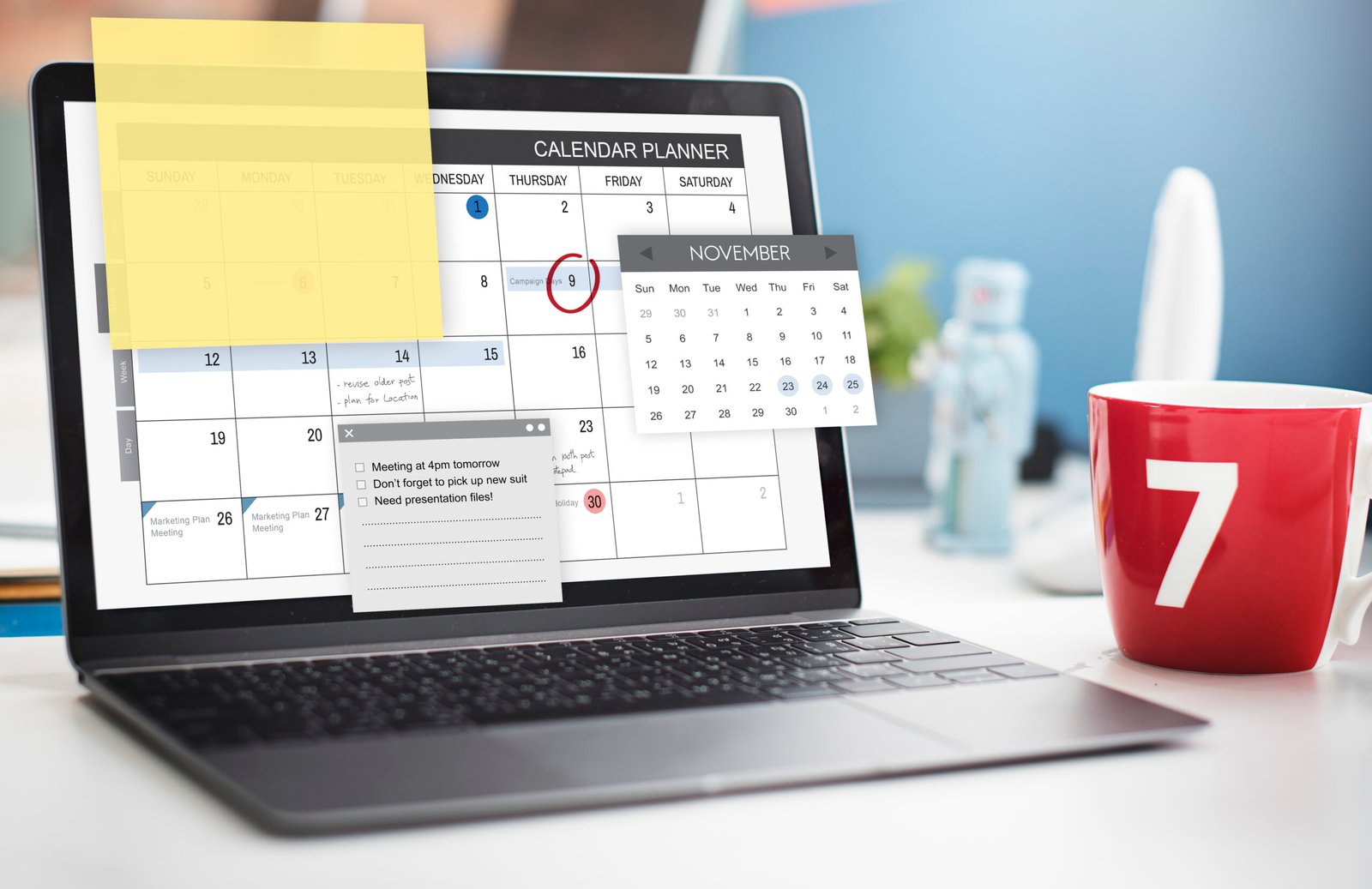
Cara Buat Kalender di Exel – Kalender adalah alat penting untuk mengatur waktu, menyusun skala prioritas, dan memantau jadwal kegiatan harian. Dengan kalender yang terstruktur, Anda bisa lebih mudah merencanakan aktivitas mingguan maupun bulanan agar produktivitas tetap terjaga.
Salah satu cara paling praktis dan fleksibel untuk membuat kalender kerja atau personal adalah dengan menggunakan Microsoft Excel. Keunggulan utama Excel terletak pada fleksibilitas formatnya, kemudahan kustomisasi warna dan formula, serta kemampuan integrasinya yang mulus dengan ekosistem Microsoft lainnya seperti Outlook, Word, hingga PowerPoint.
Pada artikel ini, kita akan membahas secara mendalam 4 cara buat kalender di Excel dengan mudah, lengkap dengan tips optimasi desain agar kalender Anda terlihat rapi, fungsional, dan siap cetak.
Cara Buat Kalender di Excel

4 Cara Buat Kalender di Excel Secara Otomatis dan Mudah
Ada banyak metode yang bisa Anda gunakan untuk memformat penanggalan di lembar kerja spreadsheet. Berikut adalah 4 metode paling populer dan mudah yang bisa Anda coba sesuai dengan tingkat kebutuhan kustomisasi Anda:
1. Membuat Kalender Menggunakan Template Bawaan Excel
Jika Anda tidak ingin pusing memikirkan rumus matematika atau desain kotak dari nol, Microsoft Excel sebenarnya sudah menyediakan berbagai pilihan template kalender siap pakai secara gratis.
Langkah-langkah:
- Buka aplikasi Microsoft Excel di perangkat Anda.
- Klik menu File di pojok kiri atas, lalu pilih New.
- Pada kolom pencarian (search bar) yang tersedia, ketik kata kunci “Calendar” lalu tekan Enter.
- Layar akan menampilkan puluhan model kalender, mulai dari model tahunan, bulanan, hingga jadwal akademis mingguan. Pilih template yang paling sesuai dengan kebutuhan Anda.
- Klik Create untuk mengunduh dan membuka template tersebut.
- Sesuaikan isi kalender dengan menambahkan catatan, agenda rapat, atau jadwal kegiatan harian Anda.
Tips Kustomisasi: Pilih template yang sesuai dengan fungsi spesifiknya. Sebagai contoh, gunakan template mingguan jika tujuan Anda adalah merinci tugas kuliah atau jam kerja shift. Sementara itu, gunakan template bulanan lanskap untuk mencatat agenda besar perusahaan.
2. Membuat Kalender Secara Manual (Custom Form dari Nol)
Bagi Anda yang menginginkan kontrol penuh terhadap estetika visual, ukuran kolom, dan tata letak teks, membuat kalender secara manual adalah pilihan terbaik. Langkah ini sangat cocok untuk membuat content planner atau matriks manajemen proyek (Gantt Chart).
Langkah-langkah:
- Buka lembar kerja (blank workbook) baru di Excel.
- Buat grid tabel yang terdiri dari 7 kolom (mewakili hari Senin sampai Minggu) dan 5 hingga 6 baris (mewakili minggu dalam satu bulan).
- Tulis nama-nama hari pada baris pertama sebagai kepala tabel (header).
- Gunakan fitur Merge & Center pada baris paling atas tabel untuk membuat judul bulan dan tahun.
- Masukkan tanggal secara manual atau gunakan kombinasi rumus otomatis seperti
=DATE(year, month, day)agar penanggalan bergeser otomatis saat bulan berganti. - Blok tabel tersebut, lalu manfaatkan fitur Borders dan Fill Color untuk menambahkan warna estetik pada tabel.
Contoh Penerapan: Anda bisa membuat kalender mingguan untuk mencatat timeline kerja. Gunakan warna merah menyala untuk menandai hari deadline krusial, warna hijau untuk status selesai, dan kuning untuk acara yang masih bersifat tentatif.
3. Mengunduh Template Kalender Online (Pihak Ketiga)
Jika template bawaan software terasa kurang bervariasi dan Anda tetap tidak punya waktu untuk mendesainnya secara manual, mengunduh template dari situs web penyedia eksternal bisa menjadi jalan pintas yang solutif.
Langkah-langkah:
- Buka peramban internet Anda dan kunjungi situs resmi Microsoft Office Templates atau situs penyedia template Excel tepercaya lainnya.
- Cari kategori kalender, lalu pilih desain yang memiliki fungsionalitas tambahan (misalnya kalender yang dilengkapi dengan lembar pelacak kebiasaan atau habit tracker).
- Unduh berkas format
.xlsxtersebut ke komputer Anda. - Buka berkas di Excel, lalu edit komponen teks dan font sesuai dengan panduan visual brand kantor Anda.
Kelebihan: Metode ini menghemat waktu pengerjaan hingga 80%. Template online biasanya sudah dilengkapi dengan formula otomatis berbasis makro atau VBA, sehingga Anda cukup mengganti angka tahun, dan seluruh tanggal di lembar kerja akan menyesuaikan diri secara otomatis.
4. Mengintegrasikan Kalender Excel ke Microsoft Outlook
Metode terakhir ini sangat direkomendasikan bagi para profesional dan insan corporate yang mobilitasnya tinggi dan bekerja di dalam tim yang kolaboratif.
Langkah-langkah:
- Rapikan data kalender kegiatan Anda di Excel dengan format kolom yang jelas (kolom Subjek, Tanggal Mulai, Jam Mulai, dan Deskripsi).
- Simpan dokumen tersebut dalam format CSV (Comma Separated Values).
- Buka aplikasi Microsoft Outlook, klik File > Open & Export > Import/Export.
- Pilih opsi Import from another program or file, lalu pilih berkas CSV yang sudah Anda siapkan tadi.
- Petakan kolom data Excel ke kolom kalender Outlook, lalu klik Finish.
- Sinkronkan akun Outlook Anda dengan Microsoft Teams atau OneDrive agar jadwal tersebut bisa diakses bersama oleh rekan satu divisi.
Manfaat: Melalui integrasi digital ini, Anda akan mendapatkan notifikasi pengingat (pop-up reminder) langsung di ponsel pintar atau laptop sebelum rapat dimulai, sehingga meminimalisir risiko terlewatnya agenda penting.
Tips Membuat Kalender di Excel Agar Lebih Rapi dan Profesional
Agar kalender buatan Anda tidak sekadar menjadi tumpukan angka yang membingungkan, terapkan beberapa tips manajemen visual berikut ini:
Terapkan Prinsip Color-Coding (Pembedaan Warna): Jangan gunakan satu warna seragam untuk semua hal. Kelompokkan aktivitas berdasarkan kategori. Misalnya, warna biru untuk urusan pekerjaan kantor, warna ungu untuk urusan domestik/keluarga, dan warna hijau untuk jadwal harian pribadi atau hobi.
Optimalkan Fitur Conditional Formatting: Manfaatkan fitur ini agar Excel mewarnai sel secara otomatis jika mengandung kata tertentu. Contohnya, jika Anda mengetik kata "Cuti" atau "Libur", maka sel tersebut otomatis berubah warna menjadi merah muda tanpa perlu Anda warnai manual.
Gunakan Fitur Insert Comment / Notes: Agar tampilan kalender tetap bersih dan minimalis, simpan detail atau deskripsi panjang mengenai sebuah acara di dalam fitur komentar. Detail instruksi rapat hanya akan muncul saat kursor diarahkan ke tanggal tersebut.
Atur Page Setup Sebelum Dicetak: Jika kalender ini berniat untuk dicetak fisik, pastikan Anda masuk ke menu Page Layout, ubah orientasi menjadi Landscape, dan centang opsi Fit to 1 Page agar tabel tidak terpotong saat keluar dari mesin printer.
Keuntungan Utama Menggunakan Kalender Berbasis Excel
Mengapa memilih Excel di tengah maraknya aplikasi kalender digital modern saat ini? Berikut adalah beberapa keuntungan fundamentalnya:
Skalabilitas Tanpa Batas: Anda bebas menambahkan kolom catatan tambahan, grafik pencapaian target, hingga tabel anggaran keuangan bulanan langsung di samping kalender utama Anda. Hal ini tidak bisa dilakukan di aplikasi kalender standar.
Aksesibilitas Multi-Perangkat: Dengan menyimpan berkas kalender Anda di layanan cloud seperti OneDrive, dokumen tersebut bisa Anda pantau dan edit kapan saja, baik melalui komputer kantor, tablet, maupun aplikasi seluler di ponsel.
Efisiensi Manajemen Proyek: Bagi para manajer, kalender Excel merupakan alat termurah dan terbaik untuk merancang perencanaan konten (content editorial calendar) media sosial atau melacak alur kerja tim tanpa perlu membeli lisensi aplikasi manajemen proyek yang mahal.
Itulah 4 cara buat kalender di Excel yang bisa Anda coba, mulai dari cara instan menggunakan template bawaan, membuat desain kustom manual, mengunduh file online, hingga melakukan sinkronisasi digital dengan Outlook. Dengan memanfaatkan alat ini secara maksimal, proses manajemen waktu, penyusunan rencana jangka panjang, dan pemantauan performa kerja akan menjadi jauh lebih efisien.
Namun, kalender digital di layar laptop terkadang sering tertutup oleh jendela aplikasi kerja lainnya saat Anda sedang sibuk. Agar jadwal penting Anda selalu terpampang nyata di depan mata tanpa perlu membuka laptop, memiliki bentuk fisik kalender di area ruang kerja adalah solusi pelengkap terbaik.
Ingin Cetak Kalender Kantor Berkualitas Tinggi? Percayakan pada Troole!
Jika Anda berencana mencetak kalender kerja hasil desain Excel Anda menjadi kalender meja eksklusif atau kalender dinding korporat untuk fasilitas operasional kantor maupun hadiah merchandise bagi klien utama, Troole Merchandise siap menjadi strategic partner Anda.
Pasti untung pakai Troole karena kami menyediakan layanan satu pintu (One-Stop Service), mulai dari bantuan penyesuaian desain secara gratis, proses cetak yang presisi, hingga pengurusan dokumen legalitas dan Faktur Pajak (PKP) resmi yang aman untuk kebutuhan laporan pertanggungjawaban (LPJ) instansi Anda.
Jangan biarkan manajemen waktu tim Anda berantakan. Klik banner di bawah ini untuk berkonsultasi gratis dengan tim spesialis Troole dan dapatkan penawaran harga cetak kalender terbaik sekarang juga!